
Essa dica é bem simples de ser executada e traz um grande benefício para que necessita cadastrar/editar produtos ou serviços no WHMCS e não tem tanta habilidade para executar comandos em HTML. Alguns campos admin do WHMCS trazem a descrição You may use HTML in this field ou seja você pode inserir comandos/tag’s HTML, exemplo <br> nova linha, <strong>Palavra</strong> Palavra e etc…
O campo Product Description é um campo que permite HTML e irei fazer a demonstração nele.

Acesse seu FTP e procure a pasta /seuwhmcs/seuadmin/templates/ edite o arquivo topmenu.tpl insira a seguinte instrução no topo do arquivo:
include('../seuadmin/editor/editor.php');
Acesse seu FTP e procure a pasta /seuwhmcs/seuadmin/templates/v4/ edite o arquivo header.tpl insira a seguinte instrução após a tag <body> do arquivo:
include('../seuadmin/editor/editor.php');
Aonde você está lendo seuwhmcs = subdominio e seuadmin= pasta aonde está localizado seu admin.
Em seguida salve a alteração no arquivo e envie para a respectiva pasta seja da v3 ou v4!
Acesse seus produtos/serviços e ao editar o mesmo produto em uma passe de mágicas kkkk vejam o resultado abaixo.
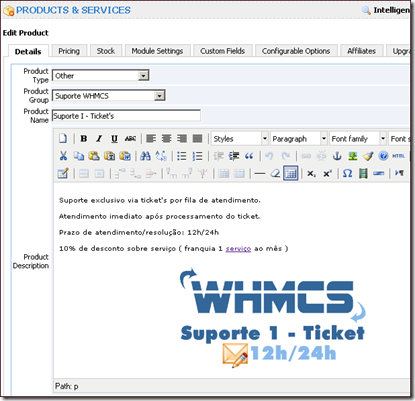
Caso a barra de ferramentas não apareça basta atualizar a página usando o botão atualizar do seu navegador ou CTRL + F5
Será preciso ainda um ajuste pois qualquer campo textarea essa barra irá aparecer daí imagine a dor de cabeça ( ticket’s, configurações e etc… )
Acesse seu ftp e procure a pasta /seuwhmcs/seuadmin/editor/ localize o arquivo editor.php
Localize a linha 7 e procure por mode : "textareas", substitua por mode : "exact",

Abaixo da linha mode : "exact", insira elements : "description,email_msg",

Fique atento ao negrito e a vírgula.
Amanhã irei postar um complemento desse post.
Quero agradecer a ajuda do Enrico Fischer – www.provider-tec.com que me ajudou a efetuar essa customização no editor.php

Muito bom esse recurso, gostei pra caramba, eu sempre tinha que ficar digitando todo HTML ai. rs…
Só achei meio que exageiro de recursos rs, mas por padrão acho que o WHMCS já devia vir com este editor ai, mas em um modo simples como:
https://tinymce.moxiecode.com/examples/example_05.php
Só pra facilitar ao colocar links, imagens, formataçao de texto, já ajudaria muitooooo.
Como sempre o Edvan sempre trazendo uma ótima solução e novidade. 😀
Abraços
Muito bom esse recurso, gostei pra caramba, eu sempre tinha que ficar digitando todo HTML ai. rs…
Só achei meio que exageiro de recursos rs, mas por padrão acho que o WHMCS já devia vir com este editor ai, mas em um modo simples como:
https://tinymce.moxiecode.co…
Só pra facilitar ao colocar links, imagens, formataçao de texto, já ajudaria muitooooo.
Como sempre o Edvan sempre trazendo uma ótima solução e novidade. 😀
Abraços
Olá Edvan,
Porque que comigo não está funcionando no WHMCS 4?
Ao inserir:
Dou um F5 e a tela fica toda branca, o admin não aparece
Aí coloco:
O admin volta só que não aparece a barra o editor.
O que será que estou fazendo errado
Obrigado
Não copie e cole, mas digite que tudo ocorrerá corretamente, ao copiar e coloa ele troca as ( ‘ ), da linha e realmente a pagina fica em branco.
Abraços
Olá Edvan,
Porque que comigo não está funcionando no WHMCS 4?
Ao inserir:
{php}include(’../meuadmin/editor/editor.php’);{/php}
Dou um F5 e a tela fica toda branca, o admin não aparece
Aí coloco:
{php}include(’/meuwhmcs/seuadmin/editor/editor.php’);{/php}
O admin volta só que não aparece a barra o editor.
O que será que estou fazendo errado
Obrigado
Não copie e cole, mas digite que tudo ocorrerá corretamente, ao copiar e coloa ele troca as ( ‘ ), da linha e realmente a pagina fica em branco.
Abraços
Algum problema de sintaxe eu acredito.
Coloca essa linha abaixo do
Algum problema de sintaxe eu acredito.
Coloca essa linha abaixo do
Se você achou muito aguarde o post de hoje… kkkkk
Se você achou muito aguarde o post de hoje… kkkkk
Já corrigi isso, deixei o texto livre sem os quotes do WP.
Já corrigi isso, deixei o texto livre sem os quotes do WP.
[…] ontem falando sobre barra de ferramentas e acabei deixando de falar algumas coisas… O objetivo desse post é falar sobre o TinyMCE, editor […]
aeeee…. o meu estava aparecendo a tela franca tb.
Coloquei assim:
{include file=”../admin/editor/editor.php”}
ta certo?
aeeee…. o meu estava aparecendo a tela franca tb.
Coloquei assim:
{include file=”../admin/editor/editor.php”}
ta certo?
Não funciona!
Não funciona!
Passei a usar esta dica agora, mas notei um problema, uso a versao 4.2.1 e depois da alteração e nao consigo editar noticias existentes.
Será que fiz algo de errado?
Passei a usar esta dica agora, mas notei um problema, uso a versao 4.2.1 e depois da alteração e nao consigo editar noticias existentes.
Será que fiz algo de errado?
Não funciona na 4.2.1
Fiz da seguinte forma, faço alteração, edito os produtos e depois retiro a alteração.
Não funciona na 4.2.1
Fiz da seguinte forma, faço alteração, edito os produtos e depois retiro a alteração.
Boa, mas meio chato ficar fazendo isso toda vez.
Prefiro alterar via base de dados mas prático.
Mas como produto nao se altera sempre, entao deixo sem.
Boa, mas meio chato ficar fazendo isso toda vez.
Prefiro alterar via base de dados mas prático.
Mas como produto nao se altera sempre, entao deixo sem.
Edvan, na versão 5.1.2 parece não funcionar. Existe alguma outra forma?
Que eu saiba não, entra em contato com a WHMCS.com
Edvan, na versão 5.1.2 parece não funcionar. Existe alguma outra forma?
Que eu saiba não, entra em contato com a WHMCS.com